บันทึกรายจ่ายโดยไม่ต้องเปิดแอป: การบันทึกอัตโนมัติทำงานยังไง
สี่วิธีบันทึกรายจ่ายอัตโนมัติในปี 2026 ทั้งการเชื่อมบัญชีธนาคาร การแจ้งเตือน Apple Pay และเสียง พร้อมข้อจำกัดที่แท้จริง และวิธีตั้งค่าทั้งหมดบนมือถือคุณ
 SpendlyAI ·
ทุกคนรู้ว่าการบันทึกรายจ่ายได้ผล แต่แทบไม่มีใครทำต่อเนื่องเกินหนึ่งเดือน เหตุผลไม่ใช่กำลังใจ ระบบมันเรียกร้องให้คุณจำได้ว่าต้องทำเรื่องน่าเบื่อวันละหลายครั้ง และนั่นคือประเภทงานที่สมองทิ้งเป็นอย่างแรกพอดี
ทางแก้ไม่ใช่วินัยที่มากขึ้น แต่คือการเอาขั้นตอนนั้นออกไป ในปี 2026 มีสี่วิธีที่ทำให้รายจ่ายถูกบันทึกโดยที่คุณไม่ต้องเปิดอะไรเลย และทั้งสี่ไม่ได้ดีเท่ากัน คู่มือนี้อธิบายว่าแต่ละวิธีทำงานยังไง มันจะทำให้คุณผิดหวังตรงไหน และจะทำให้มันเดินเครื่องได้ในไม่กี่นาทีอย่างไร
ทำไมการจดเองถึงพังเสมอ
การจดรายจ่ายหนึ่งรายการด้วยมือใช้เวลายี่สิบถึงสี่สิบวินาที เปิดแอป พิมพ์จำนวน เลือกหมวด เลือกบัญชี บันทึก ถ้าวันละห้าหกรายการก็คือสามนาทีที่กระจายอยู่ในหกครั้งของการถูกขัดจังหวะ
ปัญหาไม่ใช่เวลา แต่คือจังหวะ การใช้เงินเกิดขึ้นตอนคุณกำลังเดิน ยืนต่อคิว หรือขับรถ ไม่เคยเกิดตอนมือว่างและหัวอยู่กับเรื่องการเงิน มันเลยถูกผัดไป กองพะเนิน แล้ววันอาทิตย์คุณก็มานั่งประกอบทั้งสัปดาห์ขึ้นใหม่จากความทรงจำ การประกอบใหม่นั่นแหละคือจุดที่นิสัยตาย
ข้อสรุปที่ไม่น่าฟังสำหรับแอปการเงิน หน้าจอ “เพิ่มรายจ่าย” คือสาเหตุอันดับหนึ่งที่คนเลิกใช้แอป ระบบใดก็ตามที่พึ่งพามันย่อมมีวันหมดอายุ
สี่วิธีทำให้การบันทึกเป็นอัตโนมัติ
1. เชื่อมบัญชีธนาคาร (open banking)
แอปเชื่อมกับธนาคารของคุณผ่านตัวรวมข้อมูลอย่าง Plaid, Tink, Belvo หรือคล้ายกัน แล้วดึงรายการเข้ามา ในที่ที่มันมีให้ใช้ นี่คือเส้นทางที่สะอาดที่สุด
- ข้อดี: ครอบคลุมบัญชีได้ครบ รวมถึงรายการที่ไม่เคยจุดการแจ้งเตือน
- ข้อเสีย: มันใช้ได้ต่อเมื่อธนาคารของคุณอยู่ในรายการที่รองรับ ซึ่งในละตินอเมริกา เอเชีย และยุโรปตะวันออกส่วนใหญ่กลับเป็นข้อยกเว้น มันไม่เคยเห็นเงินสด การเชื่อมต่อขาดแล้วต้องยืนยันตัวตนใหม่ และการมอบรหัสผ่านให้บุคคลที่สามก็ไม่ใช่สิ่งที่ทุกคนอยากทำ
2. การแจ้งเตือนจากธนาคาร (Android)
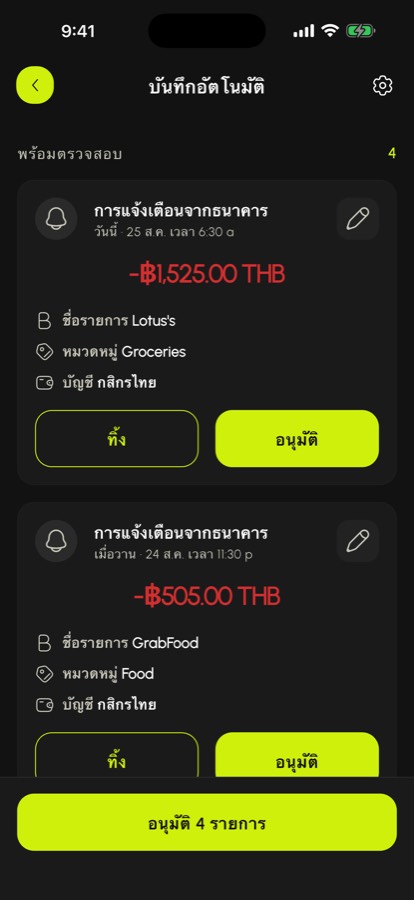
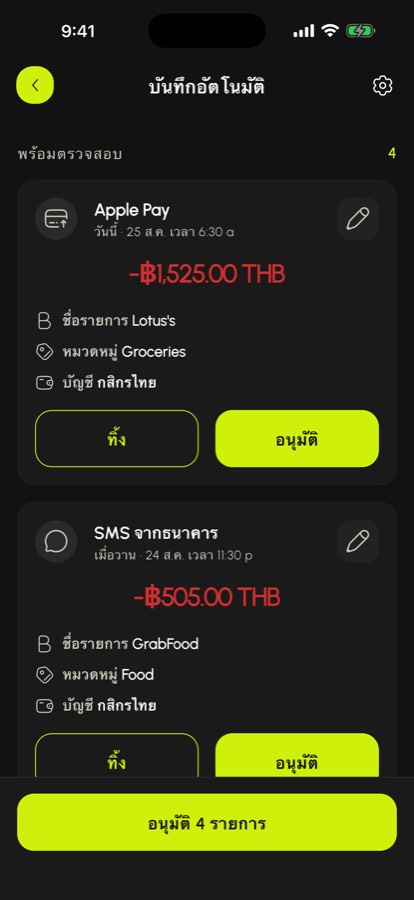
มือถือของคุณได้รับการแจ้งเตือนทุกครั้งที่คุณจ่ายเงินอยู่แล้ว Android อนุญาตให้แอปหนึ่ง เมื่อคุณให้สิทธิ์อย่างชัดเจน อ่านการแจ้งเตือนจากแอปที่คุณเลือกได้ ข้อความนั้น เช่น “รายการใช้จ่าย 1,525 บาท ที่ LOTUS’S ด้วยบัตร 4321” มีทุกอย่างที่จำเป็นต่อการสร้างรายการ
- ข้อดี: ใช้ได้กับทุกธนาคารที่ส่งการแจ้งเตือน ในทุกประเทศ ไม่ต้องยุ่งกับรหัสผ่าน และยังจับ SMS ของธนาคารได้ด้วยถ้าคุณเลือกแอปข้อความ
- ข้อเสีย: มีแต่บน Android ถ้าคุณปิดเสียงการแจ้งเตือนของธนาคารก็ไม่มีอะไรให้อ่าน และถ้อยคำแตกต่างกันมโหฬารระหว่างธนาคาร จึงต้องใช้โมเดลภาษาตีความแทนเทมเพลตตายตัว
3. Apple Pay และการอัตโนมัติด้วย Shortcuts (iPhone)
iOS ไม่ให้แอปอ่านการแจ้งเตือนของแอปอื่น ซึ่งเป็นการออกแบบโดยตั้งใจ แต่มันอนุญาตสิ่งที่เทียบเท่ากันได้ นั่นคือการอัตโนมัติของ Shortcuts ที่ทำงานเมื่อคุณจ่ายด้วย Apple Pay หรือเมื่อข้อความจากธนาคารมาถึง แล้วส่งข้อมูลนั้นให้แอปการเงินของคุณ
- ข้อดี: สร้างบนระบบอัตโนมัติอย่างเป็นทางการของ Apple เอง ดึงชื่อร้าน จำนวนเงิน และบัตรได้ตรงจาก Wallet
- ข้อเสีย: ต้องตั้งค่าครั้งเดียวตอนแรก และการรูดบัตรจริงนอก Apple Pay จะเข้ามาก็ต่อเมื่อธนาคารส่ง SMS ให้คุณ
4. เสียง: Siri และ Google Assistant
สำหรับเงินสดและสำหรับอะไรก็ตามที่ไม่มีระบบไหนตรวจจับได้ มีวิธีป้อนที่เร็วที่สุดเท่าที่มีอยู่ นั่นคือการพูดมันออกมา “หวัดดี Siri บันทึกค่าข้าวกลางวัน 350” แล้วก็เสร็จ โดยไม่ต้องปลดล็อกเครื่อง
- ข้อดี: ครอบคลุมเงินสด ทำได้ทันที ไม่ขัดจังหวะสิ่งที่คุณกำลังทำ
- ข้อเสีย: มันขึ้นอยู่กับว่าคุณจำได้ไหม ซึ่งทำให้มันเป็นตัวเสริมของอีกสามวิธี ไม่ใช่ระบบหลัก
| วิธี | ใช้ได้ที่ไหน | ครอบคลุมเงินสด | ต้องใช้ธนาคารของคุณไหม |
|---|---|---|---|
| เชื่อมบัญชีธนาคาร | ธนาคารที่รองรับ (ส่วนใหญ่สหรัฐและยุโรป) | ไม่ | ต้อง พร้อมรหัสผ่าน |
| การแจ้งเตือน | Android ทุกธนาคาร | ไม่ | ไม่ต้อง |
| Apple Pay / Shortcuts | iPhone | ไม่ | ไม่ต้อง |
| เสียง | iPhone และ Android | ครอบคลุม | ไม่ต้อง |
การผสมที่ครอบคลุมเกือบทุกอย่างคือ ใช้การแจ้งเตือนหรือ Apple Pay เป็นฐาน บวกกับเสียงสำหรับเงินสด
เบื้องหลังเกิดอะไรขึ้นจริงๆ
การที่ข้อความมาถึงไม่ได้แปลว่ามีรายการเกิดขึ้นแล้ว ระหว่างนั้นมีสี่ขั้นตอน และควรทำความเข้าใจไว้ เพราะมันอธิบายว่าทำไมบางทีบางอย่างถึงไม่เข้ามา
- การจับ ระบบปฏิบัติการส่งเหตุการณ์นั้นมาให้ ทั้งการแจ้งเตือน การจ่ายด้วย Apple Pay หรือประโยคที่คุณพูด แล้วแอปเก็บมันไว้ในคิวบนเครื่อง แบบดิบๆ โดยยังไม่ตีความ
- การตีความ โมเดลภาษาอ่านข้อความนั้นแล้วดึงจำนวนเงิน ร้านค้า สกุลเงิน บัตร และวันที่ออกมา นี่คือจุดที่ AI พิสูจน์คุณค่าของตัวเองจริงๆ ไม่มีเทมเพลตรายธนาคารไหนรอดจากรูปแบบนับพันที่มีอยู่ในโลก และโมเดลก็สรุปความได้ในจุดที่นิพจน์ปกติหักพัง
- การจับคู่ ผลลัพธ์ถูกโยงกับบัญชีและหมวดหมู่ของคุณ บัตรลงท้าย 4321 คือบัตรเครดิตของคุณ ร้านนั้นมักเป็นของกินของใช้ รายการซ้ำก็ถูกตัดทิ้งด้วย เพราะหลายธนาคารส่งการแจ้งเตือนสองครั้งสำหรับการซื้อครั้งเดียว
- การอนุมัติ รายการที่เสนอมาจะลงในกล่องรอ แล้วคุณกดยืนยันหรือแก้ไข ขั้นตอนนี้ไม่ควรถูกตัดออกเลย เพราะมันคือสิ่งที่กันไม่ให้ความผิดพลาดของโมเดลแอบเข้าไปในตัวเลขของคุณ
แอปไหนบันทึกรายจ่ายอัตโนมัติได้จริง
แอปจำนวนมากโฆษณาว่า “บันทึกอัตโนมัติ” ทั้งที่หมายถึงการเชื่อมบัญชีธนาคารอย่างเดียว นี่คือใครทำอะไรได้บ้าง
| แอป | จับข้อมูลยังไง | ใช้ได้โดยไม่เชื่อมธนาคาร | ครอบคลุมธนาคารนอกสหรัฐ |
|---|---|---|---|
| SpendlyAI | การแจ้งเตือน Android, Apple Pay และ SMS ผ่าน Shortcuts, Siri และ Google Assistant, รูปใบเสร็จ, สเตทเมนต์ธนาคารทั้งใบ | ได้ | ได้ ทุกธนาคารที่ส่งการแจ้งเตือน |
| Copilot Money | เชื่อมบัญชีธนาคาร | ไม่ได้ | ไม่ได้ |
| Rocket Money | เชื่อมบัญชีธนาคาร | ไม่ได้ | ไม่ได้ |
| Monarch Money | เชื่อมบัญชีธนาคาร | ไม่ได้ | จำกัด |
| MonAI | การแจ้งเตือนและ Shortcuts | ได้ | ได้ |
| Wallet by BudgetBakers | เชื่อมธนาคารบวกกรอกเอง | บางส่วน | บางส่วน |
รับการแจ้งเตือนการชำระเงิน จัดระเบียบรายจ่ายด้วย AI และติดตามงบประมาณ รวมการบันทึกอัตโนมัติและวางแผนการเงินบน iPhone และ Android
ตั้งค่ายังไง
กับ SpendlyAI ใช้เวลาไม่กี่นาทีและขึ้นอยู่กับมือถือของคุณ
Android: รับการแจ้งเตือนการชำระเงินจากแอปธนาคาร ข้อความ และอีเมลที่เลือก ต้องอนุญาตการเข้าถึงการแจ้งเตือน
iPhone: ใช้การทำงานอัตโนมัติในคำสั่งลัดสำหรับ Apple Pay, SMS ธนาคาร และอีเมลชำระเงินใน Apple Mail ตั้งค่าผู้ส่งแต่ละรายที่ต้องการ
ทั้งสองระบบ: ควรลองพูดบันทึกรายจ่ายเงินสดครั้งแรกกับ Siri หรือ Assistant ในวันเดียวกันเลย เพื่อให้นิสัยนั้นถูกติดตั้งไปพร้อมกับส่วนที่เหลือ
การรับข้อมูลและตั้งค่าช่องทางฟรี รับรางวัลจากการดูโฆษณาเพื่อวิเคราะห์รายการที่รับมา แล้วตรวจสอบก่อนอนุมัติ Premium วิเคราะห์รายการที่รับมาโดยอัตโนมัติและไม่มีโฆษณา ตรวจสอบรายการที่เสนอก่อนอนุมัติ
สิ่งที่ควรเช็กแม้เปิดระบบอัตโนมัติแล้ว
อัตโนมัติไม่ได้แปลว่าไม่มีวันพลาด มีสามอย่างที่ควรใช้เวลาสองนาทีดูสัปดาห์ละครั้ง:
- หมวดหมู่ โมเดลเรียนรู้จากการที่คุณแก้ไข แต่ในสองสามสัปดาห์แรกควรแก้ให้ดี เพื่อให้มันเรียนได้ถูกทาง
- รายการซ้ำ ถ้าธนาคารของคุณส่งทั้งการแจ้งเตือนและ SMS สำหรับการซื้อครั้งเดียว ระบบควรจับคู่มันเข้าด้วยกัน ลองเช็กว่ามันทำแล้วหรือยัง
- ช่องโหว่ การรูดบัตรจริงที่ธนาคารไม่ส่งการแจ้งเตือน การโอนระหว่างบัญชีของคุณเอง และเงินสด คือสามแหล่งที่มาปกติของรายการที่หายไป
ความเป็นส่วนตัว: ควรเช็กอะไรก่อนให้สิทธิ์
คุณกำลังให้แอปเข้าถึงกระแสข้อมูลที่อ่อนไหว สามคำถามก่อนกดยอมรับ:
- ข้อความถูกประมวลผลที่ไหนและอะไรถูกเก็บไว้บ้าง คำตอบที่สมเหตุสมผลคือข้อความดิบอยู่บนเครื่อง และส่งออกไปเฉพาะสิ่งที่จำเป็นต่อการตีความ โดยไม่ไปจบอยู่ในบันทึกล็อกใดๆ
- คุณเลือกได้ไหมว่าจะให้อ่านแอปไหน สิทธิ์ที่คุณจำกัดไว้แค่สามแอปย่อมดีกว่าสิทธิ์ที่เหมารวมทุกอย่าง
- แอปนี้อยู่ได้ด้วยโฆษณาหรือเปล่า ถ้าโมเดลธุรกิจคือการขายพฤติกรรมให้นักโฆษณา นั่นก็ไม่ใช่ที่ที่คุณอยากให้ข้อมูลธุรกรรมธนาคารของคุณไปอยู่
คำถามที่พบบ่อย
บันทึกรายจ่ายโดยไม่เปิดแอปได้จริงไหม
รับการแจ้งเตือนการชำระเงินจากแอปธนาคาร ข้อความ และอีเมลที่เลือก ต้องอนุญาตการเข้าถึงการแจ้งเตือน ใช้การทำงานอัตโนมัติในคำสั่งลัดสำหรับ Apple Pay, SMS ธนาคาร และอีเมลชำระเงินใน Apple Mail ตั้งค่าผู้ส่งแต่ละรายที่ต้องการ
ฉันต้องผูกบัญชีธนาคารไหม
ไม่ต้อง การเชื่อมบัญชีธนาคารเป็นแค่หนึ่งในสี่ช่องทาง และเป็นช่องทางเดียวที่ต้องใช้รหัสผ่าน ส่วนการแจ้งเตือน Apple Pay และเสียง ทำงานได้โดยไม่ต้องผูกบัญชีใดๆ เลย ซึ่งนั่นแหละที่ทำให้วิธีนี้ใช้ได้ในประเทศที่ open banking ไม่เคยไปถึง
ใช้ได้กับทุกธนาคารไหม
ถ้าใช้การแจ้งเตือนหรือ SMS ก็ใช้ได้ ธนาคารไหนที่แจ้งเตือนคุณเรื่องการใช้จ่ายก็ใช้ได้หมด ไม่ว่าจะประเทศไหน ส่วนการเชื่อมบัญชีธนาคารนั้นใช้ได้เฉพาะกับธนาคารที่ตัวรวมข้อมูลของคุณรองรับ
ให้แอปเข้าถึงการแจ้งเตือนของฉันปลอดภัยไหม
ขึ้นอยู่กับแอป สิ่งที่คุณควรเรียกร้องคือความสามารถในการเลือกว่าจะให้อ่านแอปไหน การรับประกันว่าเนื้อหาไม่ถูกเก็บหรือบันทึกล็อก และบริษัทที่ไม่ได้หาเงินจากการขายข้อมูล ส่วนสิทธิ์บน Android นั้นเพิกถอนได้ทุกเมื่อจากการตั้งค่าระบบ
แล้วรายจ่ายที่เป็นเงินสดล่ะ
ไม่มีระบบไหนตรวจจับได้ เพราะมันไม่ทิ้งร่องรอยดิจิทัล ทางที่ใช้ได้จริงคือการพูด บอก Siri หรือ Google Assistant ว่า “บันทึก 350 ค่าข้าวกลางวัน” ใช้เวลาสามวินาทีและไม่ต้องปลดล็อกเครื่อง
AI จัดหมวดหมู่ผิดไหม
บางครั้ง โดยเฉพาะกับร้านที่ชื่อกำกวม เพราะแบบนี้ขั้นตอนการอนุมัติจึงไม่ควรหายไป คุณตรวจดู แก้ตรงที่ต้องแก้ แล้วระบบก็เรียนรู้จากการแก้เหล่านั้น ผ่านไปไม่กี่สัปดาห์ รายการส่วนใหญ่ก็จะลงถูกตั้งแต่ครั้งแรก
สรุป
การบันทึกรายจ่ายไม่ได้ล้มเหลวเพราะขาดความเข้มแข็ง แต่ล้มเหลวเพราะมันเรียกร้องความจำและเวลาในจังหวะที่แย่ที่สุดเท่าที่จะเป็นไปได้ ทำให้การจับข้อมูลเป็นอัตโนมัติด้วยวิธีที่ใช้ได้ในประเทศคุณ (การแจ้งเตือนบน Android, Apple Pay บน iPhone) เก็บเสียงไว้ใช้กับเงินสด แล้วเหลือไว้ให้ตัวเองแค่ขั้นตอนการอนุมัติ เมื่อการบันทึกเลิกเป็นภารกิจ นิสัยก็เลิกขึ้นอยู่กับว่าวันนี้เป็นวันที่ดีหรือเปล่า ส่วนวิธีการที่อยู่เบื้องหลังนิสัยนั้น อ่านต่อได้ที่ วิธีบันทึกรายจ่าย