Registrar gastos sin abrir la app: cómo funciona el registro automático
Las cuatro formas de registrar gastos automáticamente en 2026 — conexión bancaria, notificaciones, Apple Pay y voz — con sus límites reales, y cómo montar el sistema en tu teléfono.
 SpendlyAI ·
Todo el mundo sabe que llevar el control de los gastos funciona. Casi nadie lo sostiene más de un mes. La razón no es falta de voluntad: es que el sistema exige acordarse de hacer algo aburrido varias veces al día, y esa es exactamente la clase de tarea que el cerebro descarta primero.
La salida no es más disciplina, es quitar el paso. En 2026 hay cuatro formas de que los gastos se registren sin que abras nada, y ninguna es igual de buena. Esta guía explica cómo funciona cada una, qué te va a fallar y cómo dejarlo montado en unos minutos.
Por qué el registro manual siempre se cae
Un gasto tarda entre veinte y cuarenta segundos en registrarse a mano: abrir la app, escribir el monto, elegir categoría, elegir cuenta, guardar. Con cinco o seis movimientos al día son tres minutos diarios repartidos en seis interrupciones.
El problema no es el tiempo, es el momento. Los gastos ocurren mientras caminas, mientras haces fila, mientras conduces. Nunca cuando tienes las manos libres y la cabeza puesta en tus finanzas. Así que se posponen, se acumulan, y el domingo tienes que reconstruir la semana de memoria. Esa reconstrucción es donde el hábito muere.
La conclusión práctica es incómoda para las apps de finanzas: la pantalla de “añadir gasto” es la causa número uno de abandono. Cualquier sistema que dependa de ella tiene fecha de caducidad.
Las cuatro formas de automatizar el registro
1. Conexión bancaria (open banking)
La app se conecta a tu banco mediante un agregador — Plaid, Tink, Belvo y similares — y descarga los movimientos. Es la vía más limpia cuando existe.
- A favor: cobertura total de la cuenta, incluidos los cargos que no generan notificación.
- En contra: solo funciona si tu banco está soportado, cosa que en América Latina, Asia y buena parte de Europa del Este es la excepción; no ve el efectivo; a veces la conexión se cae y hay que reautenticar; y compartir credenciales con un tercero no es algo que todo el mundo quiera hacer.
2. Notificaciones del banco (Android)
El teléfono ya recibe un aviso cada vez que pagas. Android permite que una app, con tu permiso explícito, lea las notificaciones de las apps que tú elijas. Ese texto —“Compra por $84.320 en SUPERMERCADO con tarjeta terminada en 4321”— tiene todo lo necesario para crear la transacción.
- A favor: funciona con cualquier banco que mande notificaciones, sin importar el país; no requiere credenciales; también captura los SMS del banco si eliges la app de Mensajes.
- En contra: solo Android; si silencias las notificaciones del banco, no hay nada que leer; y el texto varía entre bancos, así que hace falta un modelo de lenguaje que lo interprete en vez de plantillas fijas.
3. Apple Pay y automatizaciones de Atajos (iPhone)
iOS no deja leer notificaciones de otras apps, por diseño. Pero sí permite algo equivalente: una automatización de Atajos que se dispara cuando pagas con Apple Pay o cuando llega un mensaje del banco, y le pasa esos datos a la app de finanzas.
- A favor: se apoya en el sistema de automatización oficial de Apple; captura el comercio, el monto y la tarjeta directamente de Wallet.
- En contra: hay que configurarlo una vez, y las compras con tarjeta física fuera de Apple Pay solo entran si tu banco te manda SMS.
4. Voz: Siri y el Asistente de Google
Para el efectivo y para todo lo que ningún sistema puede detectar, queda la vía más rápida que existe: decirlo. “Oye Siri, registra un gasto de 20 en el almuerzo” y listo, sin desbloquear el teléfono.
- A favor: cubre el efectivo, es instantáneo y no interrumpe lo que estás haciendo.
- En contra: depende de que te acuerdes, así que es el complemento de los tres anteriores, no el sistema principal.
| Método | Dónde funciona | Cubre efectivo | Necesita el banco |
|---|---|---|---|
| Conexión bancaria | Bancos soportados (sobre todo EE. UU. y Europa) | No | Sí, credenciales |
| Notificaciones | Android, cualquier banco | No | No |
| Apple Pay / Atajos | iPhone | No | No |
| Voz | iPhone y Android | Sí | No |
La combinación que cubre casi todo es notificaciones o Apple Pay como base, y voz para el efectivo.
Cómo funciona por dentro un registro automático
Que llegue un texto no significa que haya una transacción. Entre lo uno y lo otro hay cuatro pasos, y conviene entenderlos porque explican por qué a veces algo no entra.
- Captura. El sistema operativo entrega el aviso — la notificación, el evento de Apple Pay, la frase dictada — y la app lo guarda en una cola local, tal cual, sin interpretarlo.
- Interpretación. Un modelo de lenguaje lee ese texto y extrae monto, comercio, moneda, tarjeta y fecha. Aquí es donde la IA sirve de verdad: no hay plantilla por banco que sobreviva a los miles de formatos distintos que existen, y un modelo generaliza donde una expresión regular se rompe.
- Emparejado. El resultado se cruza con tus cuentas y categorías: la tarjeta terminada en 4321 es tu tarjeta de crédito, ese comercio suele ser mercado. También se descartan duplicados, porque muchos bancos mandan dos avisos por la misma compra.
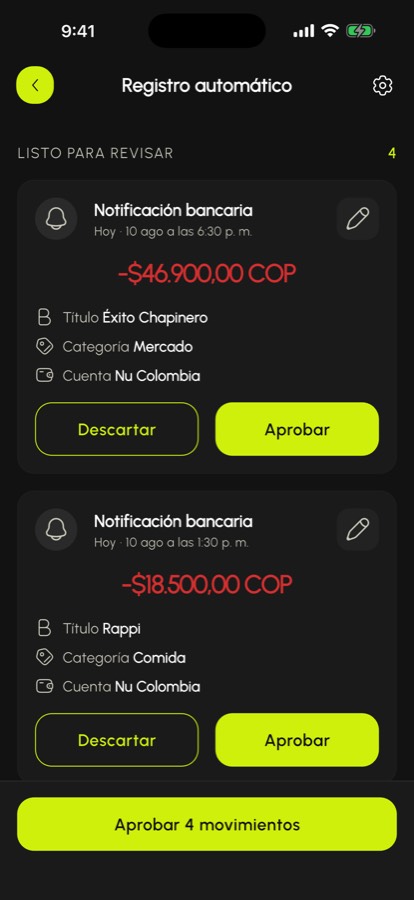
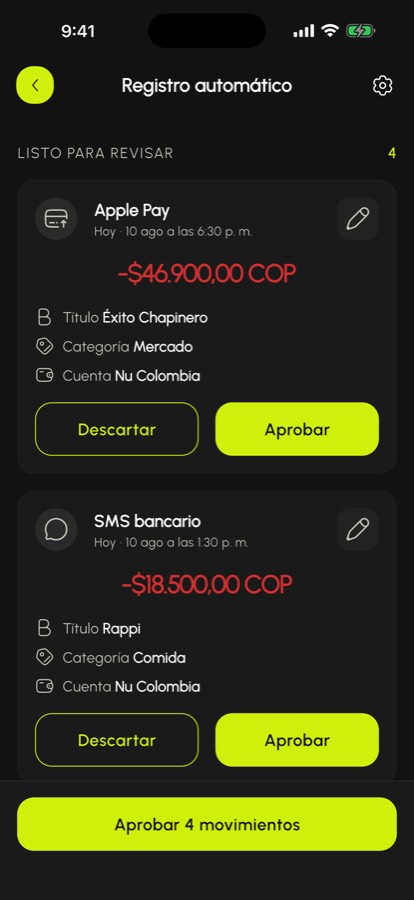
- Aprobación. La transacción propuesta aparece en una bandeja y tú confirmas o corriges. Este paso no debería quitarse nunca: es lo que impide que un error del modelo entre silenciosamente a tus números.
Qué apps registran gastos automáticamente de verdad
Muchas apps anuncian “registro automático” y se refieren únicamente a la conexión bancaria. Esto es lo que hace cada una.
| App | Cómo captura | Funciona sin conexión bancaria | Sirve fuera de EE. UU. |
|---|---|---|---|
| SpendlyAI | Notificaciones de Android, Apple Pay y SMS vía Atajos, Siri y Asistente de Google, fotos de recibos y extractos completos | Sí | Sí, cualquier banco que notifique |
| Copilot Money | Conexión bancaria | No | No |
| Rocket Money | Conexión bancaria | No | No |
| Monarch Money | Conexión bancaria | No | Limitado |
| MonAI | Notificaciones y Atajos | Sí | Sí |
| Wallet de BudgetBakers | Conexión bancaria y registro manual | Parcial | Parcial |
Captura avisos de pago, organiza tus gastos con IA y mantén tu presupuesto a la vista. Registro automático y planificación financiera en una app para iPhone y Android.
Cómo dejarlo montado
Con SpendlyAI el proceso toma unos minutos y cambia según el teléfono.
Android: Captura notificaciones de pago de las apps de bancos, mensajes y correo que elijas. Necesitas conceder acceso a las notificaciones.
iPhone: Usa automatizaciones de Atajos para Apple Pay, SMS del banco y avisos de pago recibidos en Apple Mail. Configura cada remitente que quieras capturar.
En los dos: vale la pena dictarle a Siri o al Asistente el primer gasto en efectivo el mismo día, para que la costumbre se instale junto con el resto.
La captura y la configuración de canales son gratis. Obtén una recompensa viendo un anuncio para analizar los movimientos capturados y revísalos antes de aprobarlos. Premium analiza los movimientos capturados automáticamente, sin anuncios. Revisa las transacciones propuestas antes de aprobarlas.
Qué revisar aunque el sistema sea automático
Automático no es infalible. Vale la pena mirar tres cosas una vez por semana, en dos minutos:
- Las categorías. El modelo aprende de tus correcciones, pero las primeras semanas conviene corregir para que aprenda bien.
- Los duplicados. Si tu banco manda notificación y SMS por la misma compra, el sistema debería emparejarlas; verifica que lo hizo.
- Los huecos. Compras con tarjeta física en un banco que no notifica, transferencias entre tus cuentas o efectivo son las tres fuentes habituales de movimientos que no aparecen.
Privacidad: qué mirar antes de dar el permiso
Le estás dando a una app acceso a un flujo de información sensible. Tres preguntas antes de aceptar:
- ¿Dónde se procesa el texto y qué se guarda? Lo razonable es que el texto crudo se quede en el teléfono y solo se envíe lo necesario para interpretarlo, sin quedar registrado en ningún log.
- ¿Puedes elegir de qué apps se lee? Un permiso que lo abarca todo es peor que uno que tú acotas a tres apps.
- ¿La app vive de publicidad? Si el modelo de negocio es vender comportamiento a anunciantes, no es donde quieres poner tus movimientos bancarios.
Preguntas frecuentes
¿Se pueden registrar gastos sin abrir la app?
Captura notificaciones de pago de las apps de bancos, mensajes y correo que elijas. Necesitas conceder acceso a las notificaciones. Usa automatizaciones de Atajos para Apple Pay, SMS del banco y avisos de pago recibidos en Apple Mail. Configura cada remitente que quieras capturar.
¿Necesito conectar mi cuenta bancaria?
No. La conexión bancaria es una de las cuatro vías, y la única que exige credenciales. Las notificaciones, Apple Pay y la voz funcionan sin vincular ninguna cuenta, que es lo que permite usar este sistema en países donde el open banking no llega.
¿Funciona con cualquier banco?
No depende de una conexión directa con tu banco. La captura depende de que recibas avisos de pago en los canales configurados, de los permisos del dispositivo y de que el aviso incluya información suficiente para interpretar el movimiento. Revisa siempre el resultado.
¿Es seguro darle a una app acceso a mis notificaciones?
Depende de la app. Lo que debes exigir es poder elegir de qué aplicaciones se lee, que el contenido no se almacene ni se registre en logs, y que la empresa no viva de vender datos. El permiso de Android es revocable en cualquier momento desde los ajustes del sistema.
¿Qué pasa con los gastos en efectivo?
No hay sistema que los detecte, porque no dejan rastro digital. La vía práctica es dictarlos: “registra 20 de almuerzo” a Siri o al Asistente de Google toma tres segundos y no requiere desbloquear el teléfono.
¿La IA se equivoca al categorizar?
A veces, sobre todo con comercios de nombre ambiguo. Por eso el paso de aprobación no debería desaparecer: revisas, corriges lo que haga falta y el sistema aprende de esas correcciones. Después de unas semanas la mayoría entra bien a la primera.
En conclusión
El control de gastos no falla por falta de carácter, falla porque exige memoria y tiempo en el peor momento posible. Automatiza la captura con lo que sirva en tu país — notificaciones en Android, Apple Pay en iPhone —, deja la voz para el efectivo y quédate solo con el paso de aprobar. Cuando registrar deja de ser una tarea, el hábito deja de depender de que hoy tengas un buen día. Si quieres el método detrás del hábito, sigue por cómo controlar tus gastos.