Registrar gastos sem abrir o app: como funciona o registro automático
As quatro formas de registrar gastos automaticamente em 2026 — conexão bancária, notificações, Apple Pay e voz — com seus limites reais, e como deixar tudo montado no seu celular.
 SpendlyAI ·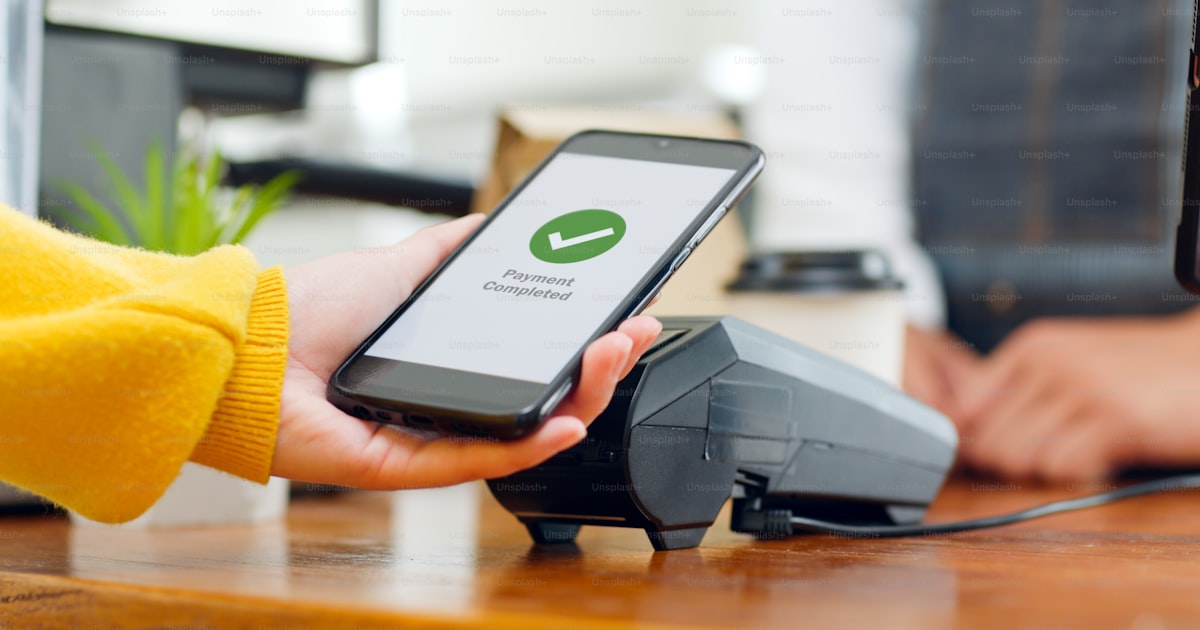
Todo mundo sabe que controlar os gastos funciona. Quase ninguém sustenta isso por mais de um mês. O motivo não é falta de vontade: o sistema exige lembrar de fazer algo chato várias vezes ao dia, e essa é exatamente a tarefa que o cérebro descarta primeiro.
A saída não é mais disciplina, é tirar o passo. Em 2026 há quatro formas de os gastos serem registrados sem você abrir nada, e nenhuma é igual à outra. Este guia explica como cada uma funciona, onde vai falhar e como deixar tudo rodando em poucos minutos.
Por que o registro manual sempre cai
Registrar um gasto à mão leva de vinte a quarenta segundos: abrir o app, digitar o valor, escolher categoria, escolher conta, salvar. Com cinco ou seis movimentos por dia são três minutos diários divididos em seis interrupções.
O problema não é o tempo, é o momento. Os gastos acontecem enquanto você caminha, enquanto está na fila, enquanto dirige. Nunca quando você tem as mãos livres e a cabeça nas suas finanças. Então adia, acumula, e no domingo você reconstrói a semana de memória. Essa reconstrução é onde o hábito morre.
A conclusão é desconfortável para os apps de finanças: a tela de “adicionar gasto” é a causa número um de abandono. Qualquer sistema que dependa dela tem prazo de validade.
As quatro formas de automatizar o registro
1. Conexão bancária (open banking)
O app se conecta ao banco por um agregador — Plaid, Tink, Belvo e similares — e baixa os movimentos. É o caminho mais limpo quando existe.
- A favor: cobertura total da conta, incluindo cobranças que não geram notificação.
- Contra: só funciona se o seu banco for suportado, o que na América Latina, Ásia e boa parte da Europa Oriental é exceção; não enxerga dinheiro em espécie; às vezes a conexão cai e exige reautenticação; e compartilhar credenciais com terceiros não é algo que todo mundo queira.
2. Notificações do banco (Android)
O celular já recebe um aviso toda vez que você paga. O Android permite que um app, com sua permissão explícita, leia as notificações dos aplicativos que você escolher. Esse texto — “Compra de R$ 84,32 no SUPERMERCADO com cartão final 4321” — tem tudo o que é preciso para criar a transação.
- A favor: funciona com qualquer banco que envie notificações, em qualquer país; não exige credenciais; também captura os SMS do banco se você escolher o app de Mensagens.
- Contra: só Android; se você silenciar as notificações do banco, não há o que ler; e o texto varia entre bancos, então é preciso um modelo de linguagem para interpretá-lo em vez de modelos fixos.
3. Apple Pay e automações de Atalhos (iPhone)
O iOS não deixa ler notificações de outros apps, por design. Mas permite algo equivalente: uma automação de Atalhos que dispara quando você paga com Apple Pay ou quando chega uma mensagem do banco, entregando esses dados ao app de finanças.
- A favor: apoia-se no sistema oficial de automação da Apple; captura o comércio, o valor e o cartão direto da Wallet.
- Contra: exige uma configuração inicial, e compras com cartão físico fora do Apple Pay só entram se o banco mandar SMS.
4. Voz: Siri e Google Assistente
Para o dinheiro em espécie e para tudo que nenhum sistema detecta, resta a via mais rápida que existe: falar. “E aí Siri, registre um gasto de 20 no almoço” e pronto, sem desbloquear o celular.
- A favor: cobre o dinheiro vivo, é instantâneo e não interrompe o que você está fazendo.
- Contra: depende de você lembrar, então é complemento dos três anteriores, não o sistema principal.
| Método | Onde funciona | Cobre dinheiro vivo | Precisa do banco |
|---|---|---|---|
| Conexão bancária | Bancos suportados (sobretudo EUA e Europa) | Não | Sim, credenciais |
| Notificações | Android, qualquer banco | Não | Não |
| Apple Pay / Atalhos | iPhone | Não | Não |
| Voz | iPhone e Android | Sim | Não |
A combinação que cobre quase tudo é notificações ou Apple Pay como base, e voz para o dinheiro em espécie.
Como funciona por dentro um registro automático
Um texto chegar não significa que exista uma transação. Entre uma coisa e outra há quatro passos, e vale entendê-los porque explicam por que às vezes algo não entra.
- Captura. O sistema operacional entrega o evento — a notificação, o pagamento com Apple Pay, a frase ditada — e o app guarda numa fila local, cru, sem interpretar.
- Interpretação. Um modelo de linguagem lê esse texto e extrai valor, comércio, moeda, cartão e data. É aqui que a IA serve de verdade: não há modelo por banco que sobreviva aos milhares de formatos existentes, e um modelo generaliza onde uma expressão regular quebra.
- Cruzamento. O resultado é cruzado com suas contas e categorias: o cartão final 4321 é seu cartão de crédito, aquele comércio costuma ser mercado. Duplicados também são descartados, porque muitos bancos mandam dois avisos pela mesma compra.
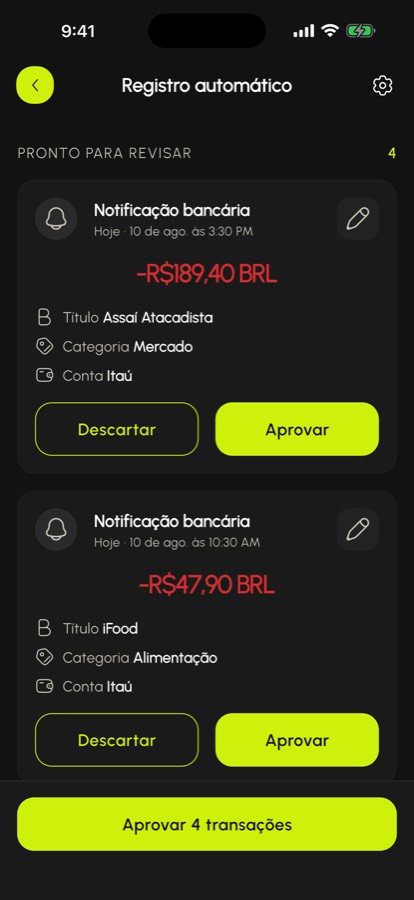
- Aprovação. A transação proposta aparece numa caixa de entrada e você confirma ou corrige. Esse passo nunca deveria ser removido: é o que impede que um erro do modelo entre silenciosamente nos seus números.
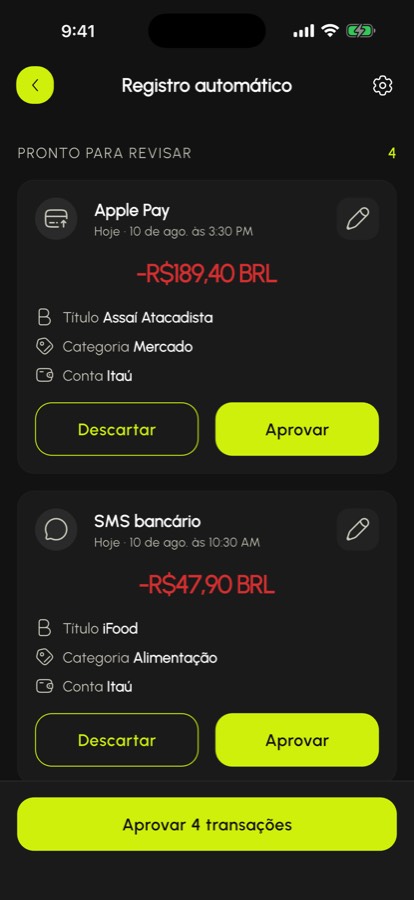
Quais apps registram gastos automaticamente de verdade
Muitos apps anunciam “registro automático” e se referem apenas à conexão bancária. Isto é o que cada um faz.
| App | Como captura | Funciona sem conexão bancária | Serve fora dos EUA |
|---|---|---|---|
| SpendlyAI | Notificações do Android, Apple Pay e SMS via Atalhos, Siri e Google Assistente, fotos de recibos e extratos completos | Sim | Sim, qualquer banco que notifique |
| Copilot Money | Conexão bancária | Não | Não |
| Rocket Money | Conexão bancária | Não | Não |
| Monarch Money | Conexão bancária | Não | Limitado |
| MonAI | Notificações e Atalhos | Sim | Sim |
| Wallet da BudgetBakers | Conexão bancária e registro manual | Parcial | Parcial |
Capture avisos de pagamento, organize despesas com IA e acompanhe seu orçamento. Registro automático e planejamento financeiro no iPhone e Android.
Como deixar tudo montado
Com o SpendlyAI o processo leva poucos minutos e muda conforme o celular.
Android: Capture notificações de pagamento dos apps de bancos, mensagens e email que escolher. É necessário permitir o acesso às notificações.
iPhone: Use automações do Atalhos para Apple Pay, SMS do banco e avisos recebidos no Apple Mail. Configure cada remetente desejado.
Nos dois: vale ditar para a Siri ou para o Assistente o primeiro gasto em dinheiro no mesmo dia, para o costume se instalar junto com o resto.
A captura e a configuração dos canais são grátis. Ganhe uma recompensa assistindo a um anúncio para analisar os movimentos capturados e revise antes de aprovar. O Premium analisa automaticamente os movimentos capturados, sem anúncios. Revise as transações propostas antes de aprovar.
O que revisar mesmo com o sistema automático
Automático não é infalível. Vale olhar três coisas uma vez por semana, em dois minutos:
- As categorias. O modelo aprende com suas correções, mas nas primeiras semanas convém corrigir para ele aprender bem.
- Os duplicados. Se o banco manda notificação e SMS pela mesma compra, o sistema deveria juntá-los; confira se juntou.
- Os buracos. Compras com cartão físico num banco que não notifica, transferências entre suas próprias contas e dinheiro em espécie são as três fontes habituais de movimentos que não aparecem.
Privacidade: o que olhar antes de dar a permissão
Você está dando a um app acesso a um fluxo de informação sensível. Três perguntas antes de aceitar:
- Onde o texto é processado e o que é guardado? O razoável é que o texto cru fique no celular e só se envie o necessário para interpretá-lo, sem ficar registrado em nenhum log.
- Dá para escolher de quais apps se lê? Uma permissão que você limita a três apps é bem melhor que uma que abarca tudo.
- O app vive de publicidade? Se o modelo de negócio é vender comportamento a anunciantes, não é onde você quer colocar seus movimentos bancários.
Perguntas frequentes
Dá para registrar gastos sem abrir o app?
Capture notificações de pagamento dos apps de bancos, mensagens e email que escolher. É necessário permitir o acesso às notificações. Use automações do Atalhos para Apple Pay, SMS do banco e avisos recebidos no Apple Mail. Configure cada remetente desejado.
Preciso conectar minha conta bancária?
Não. A conexão bancária é uma das quatro vias, e a única que exige credenciais. Notificações, Apple Pay e voz funcionam sem vincular nenhuma conta, o que permite usar esse sistema em países onde o open banking não chegou.
Funciona com qualquer banco?
Com notificações ou SMS, sim: qualquer banco que avise sobre suas compras serve, em qualquer país. Já a conexão bancária só funciona com os bancos suportados pelo agregador.
É seguro dar a um app acesso às minhas notificações?
Depende do app. O que você deve exigir é poder escolher de quais aplicativos se lê, que o conteúdo não seja armazenado nem registrado em logs, e que a empresa não viva de vender dados. A permissão do Android pode ser revogada a qualquer momento nas configurações do sistema.
E os gastos em dinheiro?
Nenhum sistema detecta, porque não deixam rastro digital. A via prática é ditar: “registre 20 de almoço” para a Siri ou para o Google Assistente leva três segundos e não exige desbloquear o celular.
A IA erra ao categorizar?
Às vezes, sobretudo com comércios de nome ambíguo. Por isso o passo de aprovação não deveria desaparecer: você revisa, corrige o que for preciso e o sistema aprende com essas correções. Depois de algumas semanas a maioria entra certa de primeira.
Em conclusão
O controle de gastos não falha por falta de caráter, falha porque exige memória e tempo no pior momento possível. Automatize a captura com o que servir no seu país — notificações no Android, Apple Pay no iPhone —, deixe a voz para o dinheiro vivo e fique só com o passo de aprovar. Quando registrar deixa de ser tarefa, o hábito deixa de depender de você ter um bom dia. Se quiser o método por trás do hábito, siga por como controlar seus gastos.