Registrare le spese senza aprire l'app: come funziona l'automatico
I quattro modi per registrare le spese automaticamente nel 2026 — collegamento bancario, notifiche, Apple Pay e voce — con i loro limiti reali, e come configurare tutto sul telefono.
 SpendlyAI ·
Tutti sanno che tenere traccia delle spese funziona. Quasi nessuno regge più di un mese. Il motivo non è la mancanza di volontà: il sistema richiede di ricordarsi di fare una cosa noiosa più volte al giorno, ed è esattamente il tipo di compito che il cervello scarta per primo.
La soluzione non è più disciplina, è togliere il passaggio. Nel 2026 ci sono quattro modi perché le spese si registrino senza che apriate nulla, e non sono equivalenti. Questa guida spiega come funziona ciascuno, dove vi lascerà a piedi e come lasciare tutto pronto in pochi minuti.
Perché la registrazione manuale crolla sempre
Registrare una spesa a mano richiede dai venti ai quaranta secondi: aprire l’app, digitare l’importo, scegliere la categoria, scegliere il conto, salvare. Con cinque o sei movimenti al giorno sono tre minuti spalmati su sei interruzioni.
Il problema non è il tempo, è il momento. Le spese avvengono mentre camminate, mentre siete in fila, mentre guidate. Mai quando avete le mani libere e la testa alle vostre finanze. Così si rimanda, si accumula, e la domenica bisogna ricostruire la settimana a memoria. È in quella ricostruzione che l’abitudine muore.
La conclusione è scomoda per le app di finanza: la schermata “aggiungi spesa” è la prima causa di abbandono. Qualsiasi sistema che vi si appoggi ha una data di scadenza.
I quattro modi per automatizzare la registrazione
1. Collegamento bancario (open banking)
L’app si collega alla banca tramite un aggregatore — Plaid, Tink, Belvo e simili — e scarica i movimenti. Dove esiste, è la via più pulita.
- A favore: copertura totale del conto, inclusi gli addebiti che non generano notifica.
- Contro: funziona solo se la vostra banca è supportata, cosa che in America Latina, Asia e buona parte dell’Europa orientale è l’eccezione; non vede mai il contante; il collegamento a volte cade e va riautenticato; e condividere le credenziali con terzi non piace a tutti.
2. Notifiche della banca (Android)
Il telefono riceve già un avviso ogni volta che pagate. Android permette a un’app, con il vostro permesso esplicito, di leggere le notifiche delle applicazioni che scegliete voi. Quel testo — “Acquisto di 84,32 € presso SUPERMERCATO con carta terminante 4321” — contiene tutto il necessario per creare il movimento.
- A favore: funziona con qualsiasi banca che invii notifiche, in qualunque paese; nessuna credenziale in gioco; cattura anche gli SMS della banca se selezionate l’app Messaggi.
- Contro: solo Android; se silenziate le notifiche della banca non c’è nulla da leggere; e il testo varia molto tra banche, quindi serve un modello linguistico per interpretarlo invece di schemi fissi.
3. Apple Pay e automazioni Comandi rapidi (iPhone)
iOS non consente di leggere le notifiche di altre app, per scelta progettuale. Ma permette l’equivalente: un’automazione dei Comandi rapidi che scatta quando pagate con Apple Pay o quando arriva un messaggio della banca, e passa quei dati all’app di finanza.
- A favore: si appoggia al sistema di automazione ufficiale di Apple; prende esercente, importo e carta direttamente da Wallet.
- Contro: richiede una configurazione iniziale, e gli acquisti con carta fisica fuori da Apple Pay entrano solo se la banca manda SMS.
4. Voce: Siri e Assistente Google
Per il contante e per tutto ciò che nessun sistema può rilevare resta la via più rapida in assoluto: dirlo. “Ehi Siri, registra una spesa di 20 per il pranzo” e basta, senza sbloccare il telefono.
- A favore: copre il contante, è istantaneo e non interrompe quello che state facendo.
- Contro: dipende dal ricordarsene, quindi è il complemento dei tre precedenti, non il sistema principale.
| Metodo | Dove funziona | Copre il contante | Serve la banca |
|---|---|---|---|
| Collegamento bancario | Banche supportate (soprattutto USA ed Europa) | No | Sì, credenziali |
| Notifiche | Android, qualsiasi banca | No | No |
| Apple Pay / Comandi rapidi | iPhone | No | No |
| Voce | iPhone e Android | Sì | No |
La combinazione che copre quasi tutto è notifiche o Apple Pay come base, e voce per il contante.
Cosa succede davvero dietro le quinte
L’arrivo di un testo non significa che esista un movimento. In mezzo ci sono quattro passaggi, e vale la pena capirli perché spiegano perché a volte qualcosa non entra.
- Cattura. Il sistema operativo consegna l’evento — la notifica, il pagamento Apple Pay, la frase dettata — e l’app lo mette in una coda locale, grezzo, senza interpretarlo.
- Interpretazione. Un modello linguistico legge quel testo ed estrae importo, esercente, valuta, carta e data. Qui l’IA serve davvero: nessuno schema per banca sopravvive alle migliaia di formati esistenti, e un modello generalizza dove un’espressione regolare si rompe.
- Abbinamento. Il risultato viene incrociato con i vostri conti e categorie: la carta che finisce con 4321 è la vostra carta di credito, quell’esercente di solito è spesa. Vengono scartati anche i duplicati, perché molte banche mandano due avvisi per lo stesso acquisto.
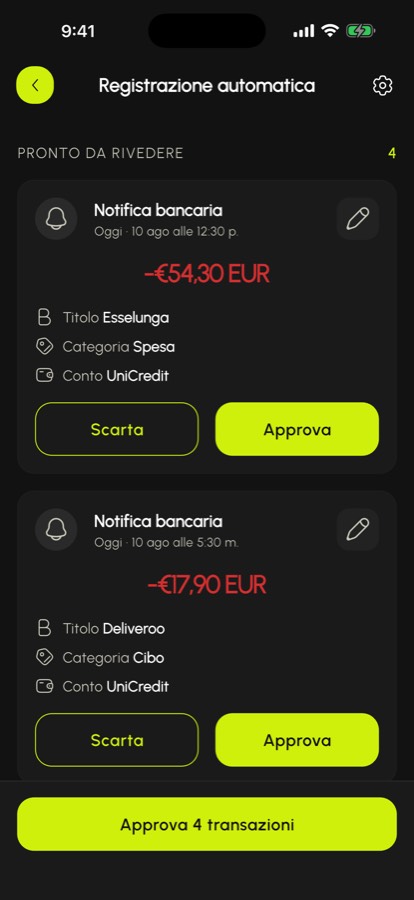
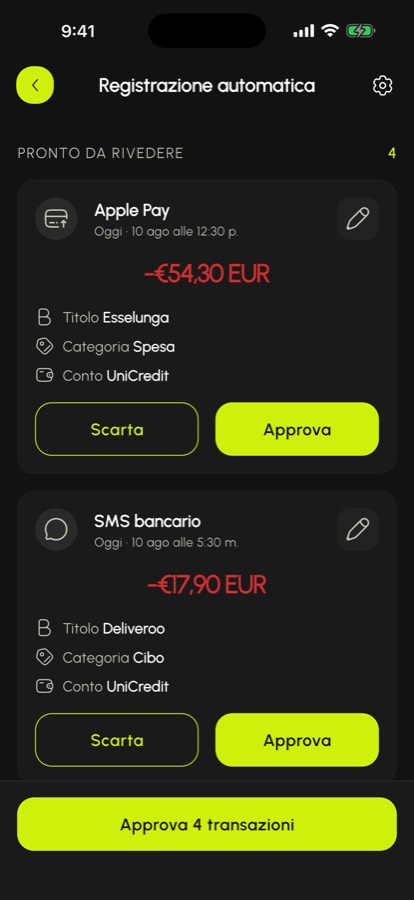
- Approvazione. Il movimento proposto arriva in una casella e voi confermate o correggete. Questo passaggio non andrebbe mai eliminato: è ciò che impedisce a un errore del modello di entrare silenziosamente nei vostri numeri.
Quali app registrano davvero le spese da sole
Molte app pubblicizzano il “tracciamento automatico” riferendosi solo al collegamento bancario. Ecco chi fa cosa.
| App | Come cattura | Funziona senza collegamento bancario | Utile fuori dagli USA |
|---|---|---|---|
| SpendlyAI | Notifiche Android, Apple Pay e SMS tramite Comandi rapidi, Siri e Assistente Google, foto di scontrini, estratti conto completi | Sì | Sì, qualsiasi banca che notifichi |
| Copilot Money | Collegamento bancario | No | No |
| Rocket Money | Collegamento bancario | No | No |
| Monarch Money | Collegamento bancario | No | Limitato |
| MonAI | Notifiche e Comandi rapidi | Sì | Sì |
| Wallet di BudgetBakers | Collegamento bancario e inserimento manuale | Parziale | Parziale |
Cattura gli avvisi di pagamento, organizza le spese con l’IA e segui il budget. Registrazione automatica e pianificazione finanziaria su iPhone e Android.
Come configurarlo
Con SpendlyAI l’operazione richiede pochi minuti e cambia a seconda del telefono.
Android: Cattura le notifiche di pagamento delle app bancarie, di messaggistica e email che scegli. È necessario l’accesso alle notifiche.
iPhone: Usa le automazioni di Comandi Rapidi per Apple Pay, SMS bancari e avvisi ricevuti in Apple Mail. Configura ogni mittente desiderato.
In entrambi i casi: conviene dettare a Siri o all’Assistente la prima spesa in contanti lo stesso giorno, così l’abitudine si installa insieme al resto.
La cattura e la configurazione dei canali sono gratuite. Ottieni una ricompensa guardando un annuncio per analizzare i movimenti catturati, poi controllali prima di approvarli. Premium analizza automaticamente i movimenti catturati, senza pubblicità. Controlla le transazioni proposte prima di approvarle.
Cosa controllare anche con l’automatico
Automatico non vuol dire infallibile. Tre cose meritano due minuti a settimana:
- Le categorie. Il modello impara dalle vostre correzioni, ma nelle prime settimane conviene correggere perché impari bene.
- I duplicati. Se la banca manda notifica e SMS per lo stesso acquisto, il sistema dovrebbe abbinarli; verificate che l’abbia fatto.
- I buchi. Acquisti con carta fisica in una banca che non notifica, giroconti tra conti vostri e contante sono le tre fonti abituali di movimenti mancanti.
Privacy: cosa guardare prima di dare il permesso
State dando a un’app accesso a un flusso di informazioni sensibili. Tre domande prima di accettare:
- Dove viene elaborato il testo e cosa si conserva? La risposta ragionevole è che il testo grezzo resti sul telefono e si invii solo il necessario per interpretarlo, senza finire in alcun log.
- Potete scegliere da quali app leggere? Un permesso che limitate a tre app è molto meglio di uno che abbraccia tutto.
- L’app vive di pubblicità? Se il modello di business è vendere comportamenti agli inserzionisti, non è lì che volete mettere i vostri movimenti bancari.
Domande frequenti
Si possono registrare le spese senza aprire l’app?
Cattura le notifiche di pagamento delle app bancarie, di messaggistica e email che scegli. È necessario l’accesso alle notifiche. Usa le automazioni di Comandi Rapidi per Apple Pay, SMS bancari e avvisi ricevuti in Apple Mail. Configura ogni mittente desiderato.
Devo collegare il conto bancario?
No. Il collegamento bancario è una delle quattro vie, e l’unica che richiede credenziali. Notifiche, Apple Pay e voce funzionano senza collegare alcun conto, ed è ciò che rende il sistema usabile nei paesi dove l’open banking non è mai arrivato.
Funziona con qualsiasi banca?
Con notifiche o SMS sì: va bene qualsiasi banca che vi avvisi degli acquisti, in qualunque paese. Il collegamento bancario, invece, funziona solo con le banche supportate dall’aggregatore.
È sicuro dare a un’app accesso alle mie notifiche?
Dipende dall’app. Dovete pretendere di poter scegliere da quali applicazioni si legge, che il contenuto non venga archiviato né registrato nei log, e che l’azienda non viva di vendita di dati. Il permesso Android è revocabile in qualsiasi momento dalle impostazioni di sistema.
E le spese in contanti?
Nessun sistema le rileva, perché non lasciano traccia digitale. La via pratica è dettarle: “registra 20 di pranzo” a Siri o all’Assistente Google richiede tre secondi e non serve sbloccare il telefono.
L’IA sbaglia a categorizzare?
A volte, soprattutto con esercenti dal nome ambiguo. Per questo il passaggio di approvazione non dovrebbe sparire: controllate, correggete il necessario e il sistema impara da quelle correzioni. Dopo qualche settimana la maggior parte entra giusta al primo colpo.
In conclusione
Il controllo delle spese non fallisce per mancanza di carattere: fallisce perché richiede memoria e tempo nel peggior momento possibile. Automatizzate la cattura con ciò che funziona nel vostro paese — notifiche su Android, Apple Pay su iPhone —, lasciate la voce per il contante e tenetevi solo il passaggio di approvazione. Quando registrare smette di essere un compito, l’abitudine smette di dipendere da come va la giornata. Per il metodo dietro l’abitudine, proseguite con come tenere traccia delle spese.