Suivre ses dépenses sans ouvrir l'application : la saisie automatique
Les quatre façons de saisir ses dépenses automatiquement en 2026 — connexion bancaire, notifications, Apple Pay et voix — avec leurs limites réelles, et comment tout mettre en place sur votre téléphone.
 SpendlyAI ·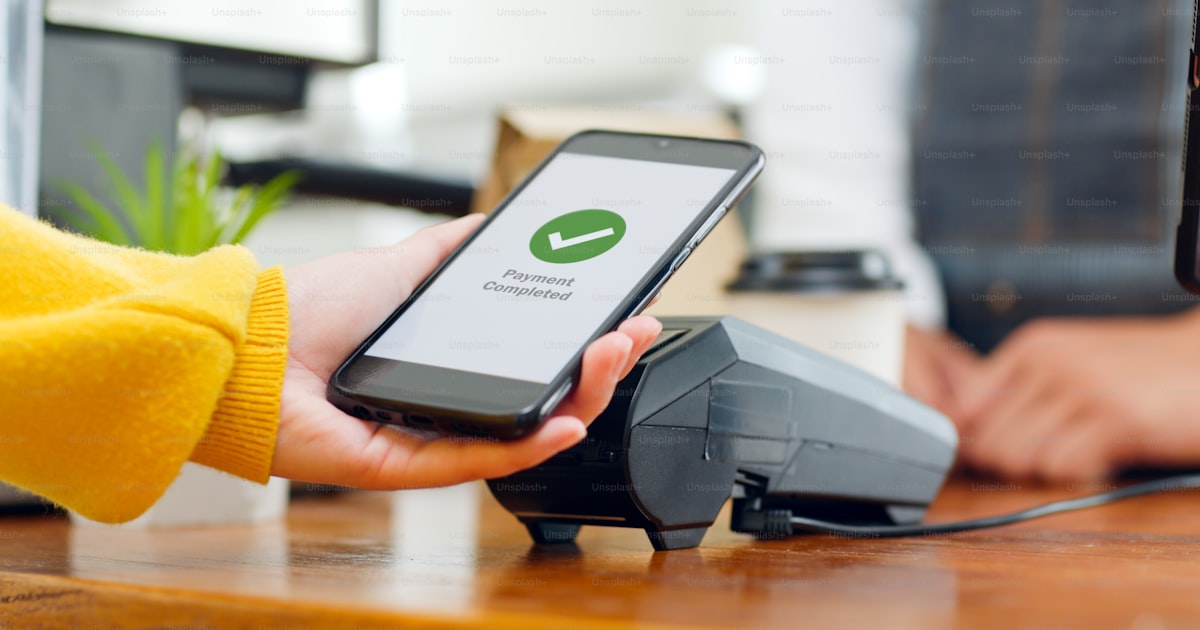
Tout le monde sait que suivre ses dépenses fonctionne. Presque personne ne tient plus d’un mois. La raison n’est pas le manque de volonté : le système exige de penser à faire quelque chose d’ennuyeux plusieurs fois par jour, et c’est exactement le type de tâche que le cerveau abandonne en premier.
La solution n’est pas plus de discipline, c’est de supprimer l’étape. En 2026, il existe quatre façons d’enregistrer ses dépenses sans rien ouvrir, et elles ne se valent pas. Ce guide explique comment chacune fonctionne, où elle vous lâchera, et comment tout mettre en place en quelques minutes.
Pourquoi la saisie manuelle finit toujours par tomber
Saisir une dépense à la main prend de vingt à quarante secondes : ouvrir l’application, taper le montant, choisir la catégorie, choisir le compte, enregistrer. À cinq ou six opérations par jour, cela fait trois minutes réparties en six interruptions.
Le problème n’est pas le temps, c’est le moment. Les dépenses surviennent en marchant, en faisant la queue, en conduisant. Jamais quand vous avez les mains libres et la tête à vos finances. Alors on repousse, cela s’accumule, et le dimanche il faut reconstituer la semaine de mémoire. C’est là que l’habitude meurt.
La conclusion est inconfortable pour les applications de finances : l’écran « ajouter une dépense » est la première cause d’abandon. Tout système qui en dépend a une date de péremption.
Les quatre façons d’automatiser la saisie
1. Connexion bancaire (open banking)
L’application se connecte à votre banque via un agrégateur — Plaid, Tink, Bridge et consorts — et récupère les opérations. C’est la voie la plus propre là où elle existe.
- Pour : couverture totale du compte, y compris les prélèvements qui ne déclenchent aucune notification.
- Contre : cela ne marche que si votre banque est prise en charge, ce qui en Amérique latine, en Asie et dans une bonne partie de l’Europe de l’Est est l’exception ; cela ne voit jamais les espèces ; la connexion tombe parfois et demande une réauthentification ; et confier ses identifiants à un tiers ne plaît pas à tout le monde.
2. Notifications de la banque (Android)
Votre téléphone reçoit déjà une alerte à chaque paiement. Android permet à une application, avec votre autorisation explicite, de lire les notifications des applications que vous choisissez. Ce texte — « Achat de 84,32 € au SUPERMARCHÉ avec la carte se terminant par 4321 » — contient tout ce qu’il faut pour créer l’opération.
- Pour : fonctionne avec n’importe quelle banque qui envoie des notifications, quel que soit le pays ; aucun identifiant en jeu ; capte aussi les SMS bancaires si vous sélectionnez l’application Messages.
- Contre : Android uniquement ; si vous coupez les notifications de la banque, il n’y a rien à lire ; et la formulation varie d’une banque à l’autre, ce qui impose un modèle de langage plutôt que des modèles figés.
3. Apple Pay et automatisations Raccourcis (iPhone)
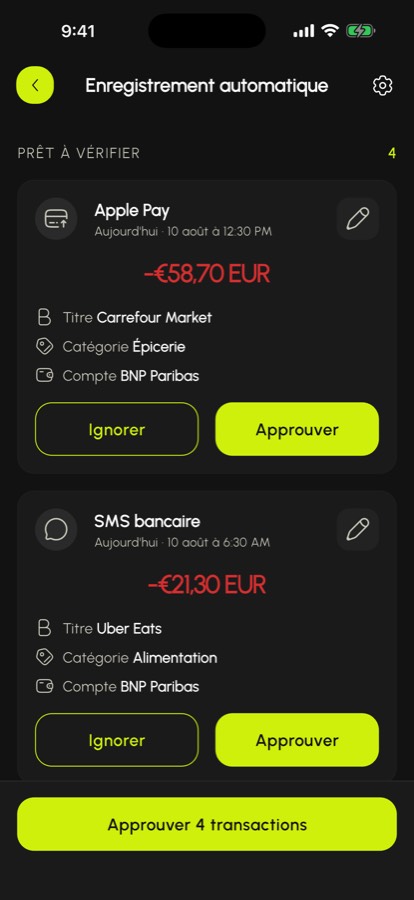
iOS n’autorise pas la lecture des notifications d’autres applications, par conception. Mais il permet l’équivalent : une automatisation Raccourcis qui se déclenche lors d’un paiement Apple Pay ou à l’arrivée d’un message de la banque, et transmet ces données à l’application de finances.
- Pour : s’appuie sur le système d’automatisation officiel d’Apple ; récupère le commerçant, le montant et la carte directement depuis Wallet.
- Contre : une configuration initiale est nécessaire, et les achats par carte physique hors Apple Pay ne passent que si votre banque envoie des SMS.
4. La voix : Siri et l’Assistant Google
Pour les espèces et pour tout ce qu’aucun système ne peut détecter, il reste la voie la plus rapide : le dire. « Dis Siri, note une dépense de 20 pour le déjeuner » et c’est fait, sans déverrouiller le téléphone.
- Pour : couvre les espèces, instantané, n’interrompt pas ce que vous faites.
- Contre : cela dépend de votre mémoire, donc c’est le complément des trois autres, pas le système principal.
| Méthode | Où ça marche | Couvre les espèces | Besoin de la banque |
|---|---|---|---|
| Connexion bancaire | Banques prises en charge (surtout États-Unis et Europe) | Non | Oui, identifiants |
| Notifications | Android, toute banque | Non | Non |
| Apple Pay / Raccourcis | iPhone | Non | Non |
| Voix | iPhone et Android | Oui | Non |
La combinaison qui couvre presque tout : notifications ou Apple Pay comme base, et la voix pour les espèces.
Ce qui se passe réellement en coulisses
Un texte qui arrive ne veut pas dire qu’une opération existe. Il y a quatre étapes entre les deux, et il vaut la peine de les comprendre : elles expliquent pourquoi quelque chose ne passe pas de temps en temps.
- Capture. Le système d’exploitation transmet l’événement — la notification, le paiement Apple Pay, la phrase dictée — et l’application le range dans une file locale, brut, sans l’interpréter.
- Interprétation. Un modèle de langage lit ce texte et en extrait le montant, le commerçant, la devise, la carte et la date. C’est là que l’IA sert vraiment : aucun gabarit par banque ne survit aux milliers de formats existants, et un modèle généralise là où une expression régulière casse.
- Rapprochement. Le résultat est croisé avec vos comptes et catégories : la carte se terminant par 4321 est votre carte de crédit, ce commerçant relève d’habitude des courses. Les doublons sont écartés, car beaucoup de banques envoient deux alertes pour un même achat.
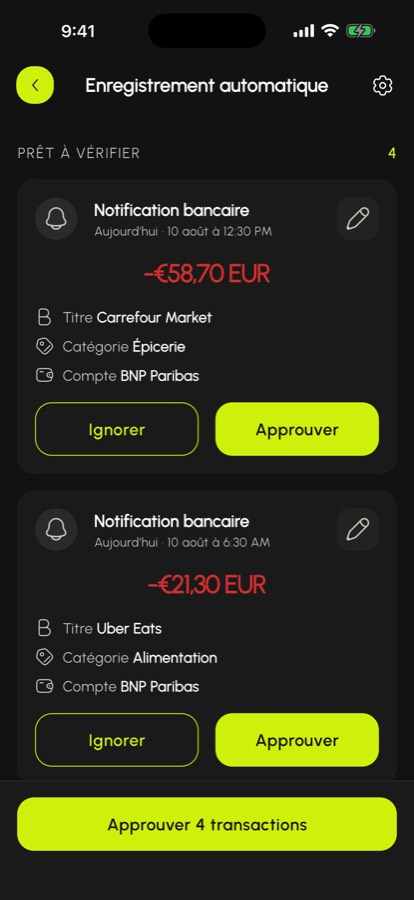
- Validation. L’opération proposée arrive dans une boîte de réception et vous confirmez ou corrigez. Cette étape ne devrait jamais disparaître : c’est elle qui empêche l’erreur d’un modèle d’entrer silencieusement dans vos chiffres.
Quelles applications enregistrent vraiment les dépenses toutes seules
Beaucoup d’applications annoncent un « suivi automatique » en ne parlant que de connexion bancaire. Voici qui fait quoi.
| Application | Comment elle capture | Fonctionne sans connexion bancaire | Utilisable hors États-Unis |
|---|---|---|---|
| SpendlyAI | Notifications Android, Apple Pay et SMS via Raccourcis, Siri et Assistant Google, photos de reçus, relevés complets | Oui | Oui, toute banque qui notifie |
| Copilot Money | Connexion bancaire | Non | Non |
| Rocket Money | Connexion bancaire | Non | Non |
| Monarch Money | Connexion bancaire | Non | Limité |
| MonAI | Notifications et Raccourcis | Oui | Oui |
| Wallet de BudgetBakers | Connexion bancaire et saisie manuelle | Partiel | Partiel |
Capturez les alertes de paiement, classez vos dépenses avec l’IA et suivez votre budget. Enregistrement automatique et planification financière sur iPhone et Android.
Comment mettre cela en place
Avec SpendlyAI, l’opération prend quelques minutes et dépend du téléphone.
Android: Capturez les notifications de paiement des applications bancaires, de messagerie et de courrier choisies. L’accès aux notifications est requis.
iPhone: Utilisez les automatisations Raccourcis pour Apple Pay, les SMS bancaires et les paiements reçus dans Apple Mail. Configurez chaque expéditeur.
Dans les deux cas : dictez votre première dépense en espèces à Siri ou à l’Assistant le jour même, pour que l’habitude s’installe avec le reste.
La capture et la configuration des canaux sont gratuites. Obtenez une récompense publicitaire pour analyser les mouvements capturés, puis vérifiez-les avant validation. Premium analyse automatiquement les mouvements capturés, sans publicité. Vérifiez les opérations proposées avant validation.
Ce qu’il faut vérifier même en automatique
Automatique ne veut pas dire infaillible. Trois choses méritent deux minutes par semaine :
- Les catégories. Le modèle apprend de vos corrections, mais les premières semaines il vaut mieux corriger pour qu’il apprenne bien.
- Les doublons. Si votre banque envoie une notification et un SMS pour le même achat, le système devrait les rapprocher ; vérifiez qu’il l’a fait.
- Les trous. Les achats par carte physique dans une banque qui ne notifie pas, les virements entre vos propres comptes et les espèces sont les trois sources habituelles d’opérations manquantes.
Confidentialité : ce qu’il faut vérifier avant d’accorder l’accès
Vous donnez à une application l’accès à un flux d’informations sensibles. Trois questions avant d’accepter :
- Où le texte est-il traité et qu’est-ce qui est conservé ? La réponse raisonnable : le texte brut reste sur le téléphone et seul le nécessaire à son interprétation est envoyé, sans finir dans un journal.
- Pouvez-vous choisir quelles applications sont lues ? Une autorisation que vous limitez à trois applications vaut bien mieux qu’une autorisation générale.
- L’application vit-elle de la publicité ? Si le modèle économique consiste à vendre des comportements à des annonceurs, ce n’est pas là que vous voulez mettre vos opérations bancaires.
Questions fréquentes
Peut-on suivre ses dépenses sans ouvrir l’application ?
Capturez les notifications de paiement des applications bancaires, de messagerie et de courrier choisies. L’accès aux notifications est requis. Utilisez les automatisations Raccourcis pour Apple Pay, les SMS bancaires et les paiements reçus dans Apple Mail. Configurez chaque expéditeur.
Dois-je connecter mon compte bancaire ?
Non. La connexion bancaire est l’une des quatre voies, et la seule qui exige des identifiants. Notifications, Apple Pay et voix fonctionnent sans lier le moindre compte, ce qui rend le système utilisable dans les pays où l’open banking n’est jamais arrivé.
Est-ce que cela marche avec n’importe quelle banque ?
Avec les notifications ou les SMS, oui : toute banque qui vous alerte de vos achats convient, quel que soit le pays. La connexion bancaire, elle, ne fonctionne qu’avec les banques prises en charge par l’agrégateur.
Est-il sûr de donner à une application l’accès à mes notifications ?
Cela dépend de l’application. Exigez de pouvoir choisir les applications lues, que le contenu ne soit ni stocké ni journalisé, et que l’entreprise ne vive pas de la vente de données. L’autorisation Android est révocable à tout moment dans les réglages du système.
Et les dépenses en espèces ?
Aucun système ne les détecte, faute de trace numérique. La voie pratique est la dictée : « note 20 pour le déjeuner » à Siri ou à l’Assistant Google prend trois secondes et ne demande pas de déverrouiller le téléphone.
L’IA se trompe-t-elle de catégorie ?
Parfois, surtout avec des commerçants au nom ambigu. C’est pourquoi l’étape de validation ne devrait pas disparaître : vous vérifiez, vous corrigez, et le système apprend de ces corrections. Au bout de quelques semaines, la plupart des opérations tombent juste du premier coup.
En conclusion
Le suivi des dépenses n’échoue pas par manque de caractère : il échoue parce qu’il réclame mémoire et temps au pire moment possible. Automatisez la capture avec ce qui fonctionne dans votre pays — notifications sur Android, Apple Pay sur iPhone —, gardez la voix pour les espèces et ne conservez que l’étape de validation. Quand saisir cesse d’être une tâche, l’habitude cesse de dépendre de votre humeur du jour. Pour la méthode derrière l’habitude, poursuivez avec comment suivre ses dépenses.